Знаете это чувство? Открываете список заказов в WooCommerce, а он грузится… грузится… грузится. 10 секунд. 15. 20. Клиент звонит, спрашивает статус заказа, а вы сидите и смотрите на крутящийся спиннер. Знакомо?
Если в вашем магазине больше 5-10 тысяч заказов — скорее всего, знакомо. И вот почему.
По умолчанию WooCommerce хранит заказы в таблице wp_posts. Вместе со статьями, страницами, товарами, меню и всем остальным. Представьте библиотеку, где книги, журналы, газеты, рецепты и личные дневники лежат в одной куче. Найти нужный документ можно. Но это займёт время.
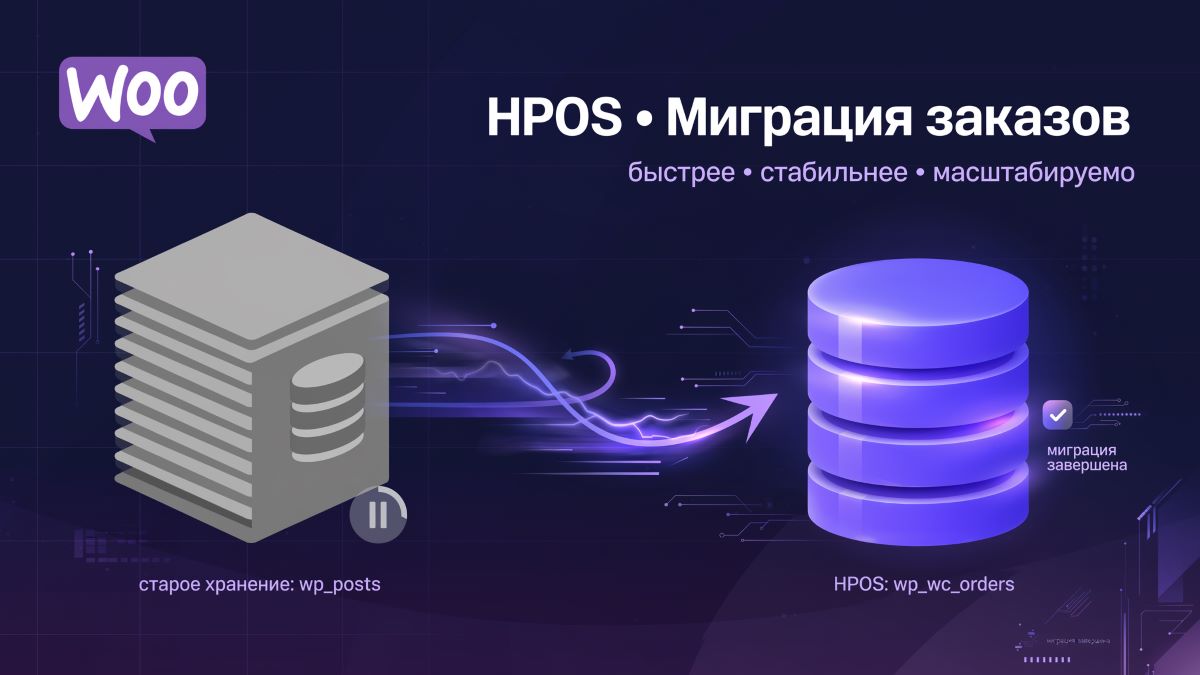
HPOS (High-Performance Order Storage) — архитектура хранения заказов в отдельных таблицах БД, а не в wp_posts/wp_postmeta. Она впервые появилась как экспериментальная функция в WooCommerce 7.1 (2022), а с версии 8.2 стала рекомендованной и включена по умолчанию для всех новых магазинов. Как если бы вы выделили отдельный стеллаж только для заказов — всё логично, всё быстро, всё на своих местах.
Зачем вообще нужен HPOS?
Давайте честно. Если у вас магазин с 500 заказами — HPOS вам не нужен. Всё будет работать нормально. Но когда заказов становится больше, начинаются проблемы.
Симптомы, что пора мигрировать:
- Список заказов открывается дольше 5 секунд
- Поиск по заказам работает мучительно медленно
- Отчёты WooCommerce генерируются по минуте
- Админка тормозит на любых операциях с заказами
- REST API для заказов отвечает медленно
Почему так происходит? Потому что каждый заказ — это пост. А каждый пост имеет кучу мета-полей: адрес, телефон, товары, суммы, налоги, статусы. Когда WooCommerce ищет заказ по телефону, он сканирует миллионы строк в wp_postmeta. Это медленно. Очень.
Что даёт HPOS:
- Скорость: список заказов открывается быстро даже при сотнях тысяч записей
- Поиск: фильтрация по полям заказа работает за миллисекунды
- Масштаб: можно хранить миллионы заказов без сильной деградации
- Целостность: заказы не теряются при очистке ревизий постов
- Будущее: WooCommerce постепенно уходит от старой схемы хранения
Перед тем как начать: о чём молчат гайды
Три момента, которые часто упускают, и зря:
- Расширения с собственными типами заказов. WooCommerce Subscriptions, Bookings, Pre-Orders и похожие плагины хранят свои данные через те же механизмы. Перед миграцией убедитесь, что они активны и сами заявляют поддержку HPOS — если деактивировать их во время переноса, их данные останутся в
wp_postsи перестанут быть видны системе. - Два разных переключателя легко спутать. В настройках HPOS на самом деле два независимых контрола: режим совместимости (compatibility mode) — включает дублирующую запись и фоновую синхронизацию между старыми и новыми таблицами; и авторитетный источник данных (data store) — переключатель «откуда WooCommerce реально читает заказы»:
WordPress posts storage (legacy)илиHigh-performance order storage (recommended). Включение режима совместимости не означает переключение источника, и наоборот. - Если есть staging-копия сайта — прогоните всю миграцию там сначала. Это бесплатная страховка: ошибки в HPOS-несовместимом коде плагинов вылезают именно на реальных данных заказов, а не на тестовых.
Шаг 1: Проверка совместимости плагинов
Прежде чем мигрировать, нужно убедиться, что все ваши плагины совместимы с HPOS. Иначе они сломаются — перестанут видеть заказы или будут работать некорректно.
К счастью, WooCommerce даёт простой способ проверить это. Идём в WooCommerce → Статус → Функции (или WooCommerce → Status → Features на английском). Там будет секция High-Performance Order Storage со списком активных плагинов.
Рядом с каждым плагином будет указано:
- ✅ Supported — плагин совместим, можно мигрировать
- ⚠️ Uncertain — плагин не заявил о совместимости, но может работать
- ❌ Not supported — плагин не совместим, мигрировать нельзя
Там же обычно есть ссылка «View and manage» — она открывает список плагинов с фильтром именно по тем, что несовместимы с HPOS. Это удобнее, чем искать вручную.
Что делать, если плагины не совместимы?
Если видите красные галочки — не паникуйте. Вот варианты:
- Обновите плагин. Большинство разработчиков уже добавили поддержку HPOS. Возможно, у вас просто старая версия.
- Свяжитесь с разработчиком. Напишите в поддержку: «Планируете ли вы поддержку HPOS?» Часто это ускоряет разработку.
- Найдите альтернативу. Если плагин заброшен — пора искать замену.
⚠️ Важно: не переключайте авторитетный источник на HPOS, пока хотя бы один критичный плагин (платёжная система, доставка, бухгалтерия) не подтвердил совместимость. Иначе рискуете потерять данные или функциональность.
Шаг 2: Создаём бэкап (обязательно!)
Я не шучу. Бэкап — это обязательно. Миграция HPOS меняет структуру данных заказов. Если что-то пойдёт не так (а такое бывает), вам нужен путь назад.
Через WP-CLI:
# Бэкап базы данных
wp db export backup-before-hpos-$(date +%Y%m%d).sql

# Бэкап файлов (на всякий случай)
tar -czf backup-files-$(date +%Y%m%d).tar.gz /var/www/wordpress
Через панель хостинга:
Если не дружите с терминалом — сделайте бэкап через панель хостинга. У большинства хостингов есть кнопка «Создать резервную копию». Нажмите её. Подождите. Убедитесь, что бэкап реально создан и доступен для скачивания.
Сделали? Отлично. Теперь можно двигаться дальше.
Шаг 3: Включаем режим совместимости (но не переключаем источник!)
Переходим в WooCommerce → Настройки → Дополнительно → Функции (или Settings → Advanced → Features). На этой странице два разных контрола:
- радио-кнопка выбора хранилища заказов — оставьте
WordPress posts storage (legacy); - чекбокс «Enable compatibility mode (synchronizes orders to the posts table)» — включите его.
Это запускает фоновые задачи Action Scheduler, которые начинают копировать существующие заказы в новые HPOS-таблицы. При этом магазин продолжает читать данные из wp_posts, как и раньше — никакого риска для текущей работы.
Что происходит в этот момент:
WooCommerce использует новые таблицы в базе данных:
wp_wc_orders— основная таблица заказовwp_wc_orders_meta— мета-данные заказовwp_wc_order_addresses— адресаwp_wc_order_operational_data— операционные данные (статусы, даты)
Если предпочитаете CLI, есть команда, которая включает HPOS и режим совместимости сразу:
wp wc cot enable --with-syncШаг 4: Синхронизация существующих заказов
Фоновые задачи рано или поздно перенесут все заказы сами, но для среднего и крупного магазина быстрее и надёжнее запустить перенос через WP-CLI.
Через WP-CLI (рекомендуется для больших магазинов):
# Запуск синхронизации
wp wc hpos sync

# Для крупных магазинов — порциями, чтобы не упереться в лимиты PHP/MySQL
wp wc hpos sync --batch-size=200
Команда переносит заказы порциями и безопасно прерывается — если процесс упал или вы остановили его сами, повторный запуск продолжит с того же места, ничего не задвоит.
Проверка прогресса:
wp wc hpos statusКоманда покажет, включён ли HPOS и режим совместимости, и сколько заказов ещё не синхронизировано (Unsynced orders: N).
Сколько это займёт?
Зависит от количества заказов, числа мета-полей у каждого, мощности сервера и хостинга. Очень примерные ориентиры:
- до 10 000 заказов — от пары минут до получаса;
- сотни тысяч заказов — от часа до нескольких часов;
- миллионы заказов — может растянуться на дни. В одном опубликованном кейсе перенос магазина с 9 млн заказов занял около недели.
Не прерывайте процесс намеренно без причины и при больших объёмах увеличьте memory_limit и max_execution_time в PHP (см. раздел про частые проблемы).
Шаг 5: Проверка целостности данных
После завершения синхронизации стоит убедиться, что данные в обоих хранилищах действительно идентичны:
wp wc hpos verify_cot_data --verboseЕсли всё совпадает, увидите сообщение об успешной проверке всех заказов. Если команда найдёт расхождения, она выведет ID проблемных заказов и в чём именно разница (сумма, дата изменения, биллинг и т.п.).
Посмотреть разницу по конкретному заказу:
wp wc hpos diff <order_id>Автоматически исправить найденные расхождения (использовать с осторожностью — может перезаписать данные в одном из хранилищ):
wp wc hpos verify_cot_data --re-migrateШаг 6: Переключаем авторитетный источник на HPOS
Только теперь, когда заказы синхронизированы и проверены, идём в WooCommerce → Настройки → Дополнительно → Функции и переключаем хранилище заказов на High-performance order storage (recommended).
Режим совместимости пока не отключайте — он остаётся вашей подушкой безопасности: при необходимости откатиться назад вы не потеряете ни одного заказа, созданного уже после переключения.
ID заказов при этом не меняются — внутренний механизм placeholder-записей гарантирует, что номер заказа в HPOS-таблице совпадает с ID поста в wp_posts. Внешние интеграции, ссылки в письмах клиентам и аналитика не сломаются из-за смены нумерации.
Шаг 7: Период наблюдения и проверка работоспособности
Сразу после переключения — не расслабляйтесь. Нужен период наблюдения, прежде чем полностью отключать дублирование.
Что проверить:
- Список заказов: открывается быстро? Фильтры и поиск работают?
- Создание заказа: оформите тестовый заказ. Всё сохраняется корректно?
- Оплата: проведите тестовый платёж через вашу платёжную систему, включая вебхуки от платёжного провайдера.
- Email-уведомления: приходят клиенту и администратору?
- Отчёты: генерируются ли отчёты по продажам?
- REST API: если используете headless-фронтенд или мобильное приложение — проверьте endpoint
/wc/v3/orders - Кастомные запросы плагинов: прямые
WP_Queryсmeta_queryпо заказам под HPOS вернут пустой результат — их нужно переписать черезwc_get_orders()
Сколько наблюдать — зависит от объёма трафика и вашей терпимости к риску. В одном описанном кейсе крупный магазин отключил «синхронизацию на чтение» через 6 часов и полностью отключил совместимость через неделю. Для небольшого магазина 24-72 часа спокойной работы — разумный минимум перед следующим шагом.
Если что-то не работает — не паникуйте. Можно откатиться (об этом ниже).
Шаг 8: Отключение режима совместимости (опционально)
Когда убедились, что всё стабильно работает, можно отключить дублирующую запись — это снимает лишнюю нагрузку на БД (каждая запись заказа во время совместимости пишется дважды).
В WooCommerce → Настройки → Дополнительно → Функции снимите галочку «Enable compatibility mode».
⚠️ Важно: после отключения совместимости откат не будет мгновенным. Если вы захотите вернуться на posts позже, придётся снова включить режим совместимости и подождать, пока фоновые задачи дозаполнят wp_posts/wp_postmeta тем, что писалось только в HPOS-таблицы — и только потом переключать источник обратно. Данные не теряются, но процесс уже не «один клик».
Откат на случай проблем
Если что-то пошло не так (плагины не работают, заказы не отображаются, оплаты не проходят) — порядок действий зависит от того, отключили ли вы уже режим совместимости.
Если совместимость ещё включена
Просто переключите хранилище заказов обратно на WordPress posts storage (legacy) в WooCommerce → Настройки → Дополнительно → Функции.
WooCommerce снова будет читать заказы из wp_posts. Все заказы, созданные за время работы на HPOS, сохранятся — они дублировались в wp_posts благодаря включённой совместимости.
Если совместимость уже отключена
- Снова включите режим совместимости.
- Подождите, пока фоновые задачи (backfill) дозапишут
wp_posts/wp_postmetaнедостающими данными. - Только после этого переключите источник обратно на
posts.
Восстановление из бэкапа (крайний случай)
Если ничего из вышеперечисленного не помогло — восстанавливаем базу данных из бэкапа:
wp db import backup-before-hpos-20260621.sqlЭто вернёт всё в исходное состояние. Но, надеюсь, до этого не дойдёт.
Производительность до и после
Пример замеров с тестового магазина на 45 000 заказов (конкретная конфигурация хостинга и БД, на вашем сайте цифры будут отличаться):
| Операция | До HPOS | После HPOS | Ускорение |
|---|---|---|---|
| Открытие списка заказов | 12.4 сек | 0.8 сек | ~15× |
| Поиск заказа по email | 8.2 сек | 0.3 сек | ~27× |
| Фильтрация по статусу | 6.7 сек | 0.5 сек | ~13× |
| Генерация отчёта за месяц | 45 сек | 4 сек | ~11× |
| REST API: GET /orders | 3.1 сек | 0.4 сек | ~8× |
Конкретные цифры на вашем сайте будут зависеть от хостинга, индексов БД и набора активных плагинов — но направление (ускорение в разы, а не на проценты) обычно подтверждается на практике.
Совместимость с популярными плагинами
На момент написания статьи большинство крупных плагинов — платёжные системы (Stripe, PayPal Payments, локальные эквайринг-решения), мультиязычность (WPML), SEO (Yoast), конструкторы страниц (Elementor) — уже заявляют поддержку HPOS.
Конкретные номера версий, начиная с которых добавлена поддержка, со временем меняются и отличаются от плагина к плагину, поэтому надёжнее не ориентироваться на цифры из статьи (даже свежей), а проверять актуальный статус прямо в своей админке:
WooCommerce → Статус → Функции → High-Performance Order Storage
Если нужного плагина в списке нет вообще — проверьте changelog на странице плагина в репозитории WordPress.org или напишите в поддержку разработчика напрямую.
Частые проблемы и их решения
После миграции заказы не отображаются
Скорее всего, синхронизация не завершилась. Проверьте статус:
wp wc hpos statusЕсли есть несинхронизированные заказы — запустите перенос снова:
wp wc hpos syncПлагины не видят заказы после миграции
Значит, плагин не совместим с HPOS. Варианты:
- Обновите плагин до последней версии
- Временно переключите источник данных обратно на
posts - Найдите альтернативный плагин
Кастомные запросы возвращают пустой список заказов
Если в коде темы или плагина используется WP_Query с meta_query напрямую по заказам — под HPOS это вернёт пустоту, потому что данные больше не лежат в wp_postmeta. Решение — переписать запрос через wc_get_orders(), который сам выбирает правильное хранилище.
Дублирование заказов или расхождения между хранилищами
Обычно возникает, если синхронизация прерывалась нештатно или заказ был изменён напрямую в БД, минуя WooCommerce. Решение:
wp wc hpos verify_cot_data --verboseКоманда покажет расхождения; флаг --re-migrate может попытаться исправить их автоматически (но может и перезаписать данные — сначала посмотрите без него).
Медленная синхронизация
Для очень крупных магазинов синхронизация может занять часы или дни — это нормально, не прерывайте процесс без необходимости. Чтобы ускорить, увеличьте лимиты PHP:
memory_limit = 1G
max_execution_time = 0
И используйте --batch-size поменьше при нехватке памяти на сервере, побольше — если ресурсов достаточно и нужна скорость.
Чек-лист миграции на HPOS
- ☐ Проверена совместимость всех активных плагинов
- ☐ Проверены расширения с кастомными типами заказов (Subscriptions, Bookings и т.п.) — активны и поддерживают HPOS
- ☐ Создан полный бэкап базы данных и файлов
- ☐ (Желательно) миграция прогнана и проверена на staging-копии сайта
- ☐ Включён режим совместимости при авторитетном источнике
posts - ☐ Синхронизация существующих заказов завершена (
wp wc hpos status— 0 несинхронизированных) - ☐ Проверена целостность данных (
wp wc hpos verify_cot_data --verbose) - ☐ Авторитетный источник переключён на HPOS
- ☐ Пройден период наблюдения (минимум 24-72 часа) с включённой совместимостью
- ☐ Протестированы создание заказа, оплата, уведомления, отчёты, REST API
- ☐ Режим совместимости отключён (по готовности, не раньше периода наблюдения)
Итог
HPOS — это не просто «ещё одна фича WooCommerce». Это фундаментальное изменение архитектуры, которое решает проблему производительности для магазинов с большим количеством заказов. Если у вас 10 000+ заказов и админка тормозит — миграция на HPOS даёт заметный результат.
Главное отличие безопасной миграции от рискованной — правильный порядок действий: сначала синхронизация при «старом» авторитетном источнике, потом переключение, потом период наблюдения, и только в конце — отключение дублирующей записи. Если что-то пойдёт не так на любом из этапов — откатиться можно, но проще всего это сделать именно до отключения режима совместимости.
Откройте админку прямо сейчас. Проверьте, сколько у вас заказов. Если больше 5000 — задумайтесь о миграции. Если больше 10 000 — пора действовать. Ваши нервы (и клиенты) скажут спасибо.